スマートラベル
スマートラベルは、Filo が受信トレイを自動的に理解し整理する機能です。手動で振り分ける代わりに、Filo に短い自然言語ルール(「銀行からのメールをラベル付け」「パスワードリセットコード」)を与えるだけで、一致する新着メールが自動的にタグ付けされます。
1. デフォルトラベル(常に利用可能)
「重要」「プロモーション」「お知らせ」がデフォルトで用意されています。
この 3 つのラベルは:
- •削除できません。
- •名前を変更できません。
- •プロンプト(ルール)をカスタマイズして、ワークフローに合わせることができます。
2. カスタムラベル(独自のラベル)
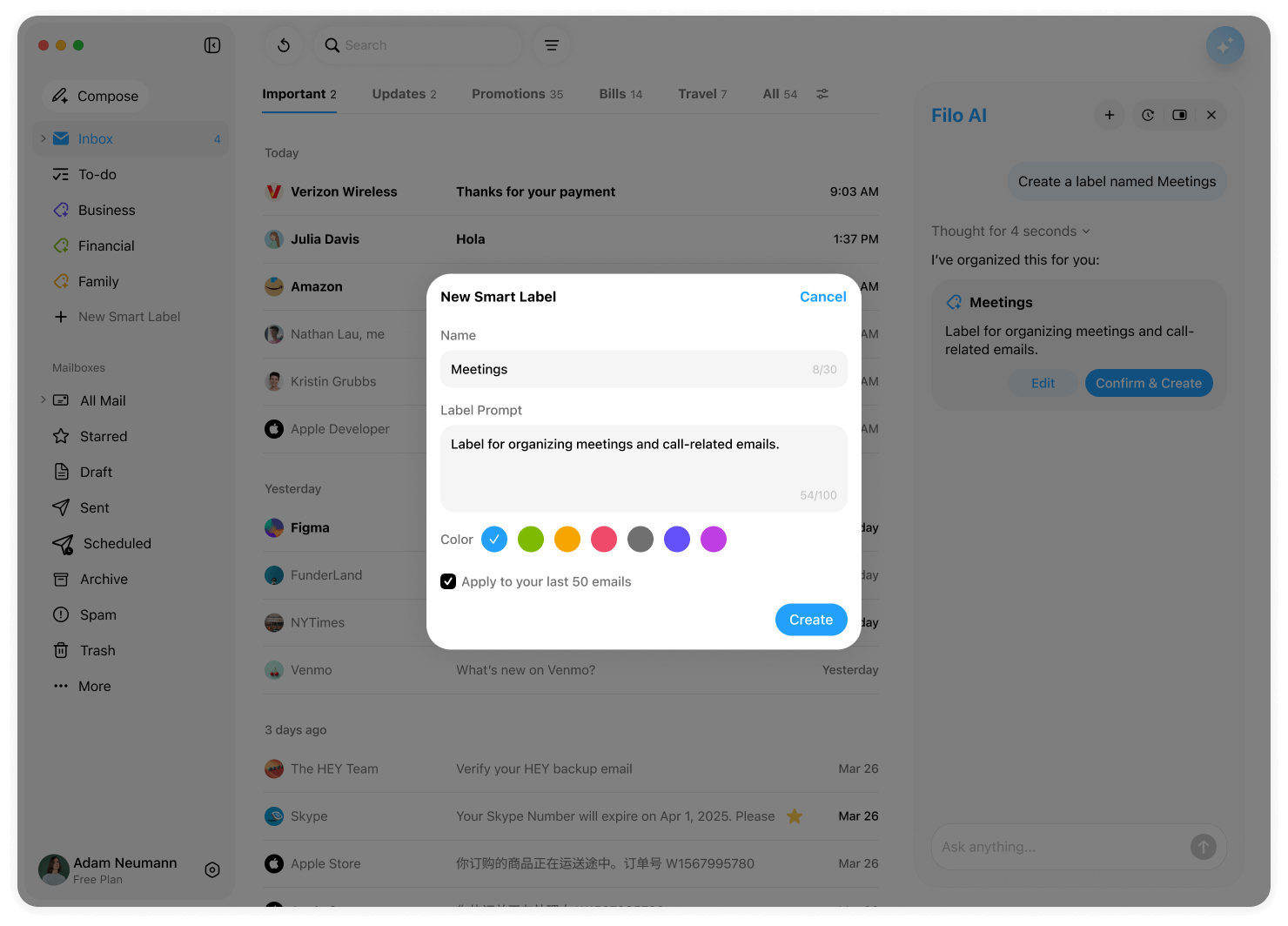
最大 3 つの追加スマートラベルを作成できます(例:仕事、OTP、請求)。各カスタムラベルには:
- •名前(後から変更可能)
- •プロンプト / ルール – このラベルに該当するメールの種類を短く説明
- •オプションの色 – 純粋に見た目の変更
- •"最新 50 通のメールに適用" にチェックすると、直近 50 件のラベル未設定メールを解析して新しいラベルを付与します。
すでに 3 つのカスタムラベルを作成している場合は、新しいものを追加する前に 1 つ削除する必要があります。
3. 自動タグ付けの仕組み
プロンプトを設定・編集すると、Filo はそれを使って今後の受信メールを分類します。既存のメールには手動でラベルを適用することもできます(手動ラベル付けはプロンプトに影響しません)。1 つのメールに複数のスマートラベルを付けることもできます。
良いプロンプトを書くコツ:
- •具体的に:「Stripe からの請求書」や「大学の出願ステータス更新」
- •長い文章は避ける(100 文字まで)— 1 つの簡潔な文が最適
- •関連する場合は送信者やキーワードを記載
4. メールにラベルを適用する(モバイル & デスクトップ)
- メールを開きます。
- スマートラベルアイコンをタップ/クリックします。
- 1 つ以上のラベルにチェックを入れると、即座に適用されます。
- 新しいラベルが必要? パネル内の +(新しいスマートラベル)をタップ/クリックし、詳細を入力して保存します。
5. ラベルリストからの作成・編集
モバイル:
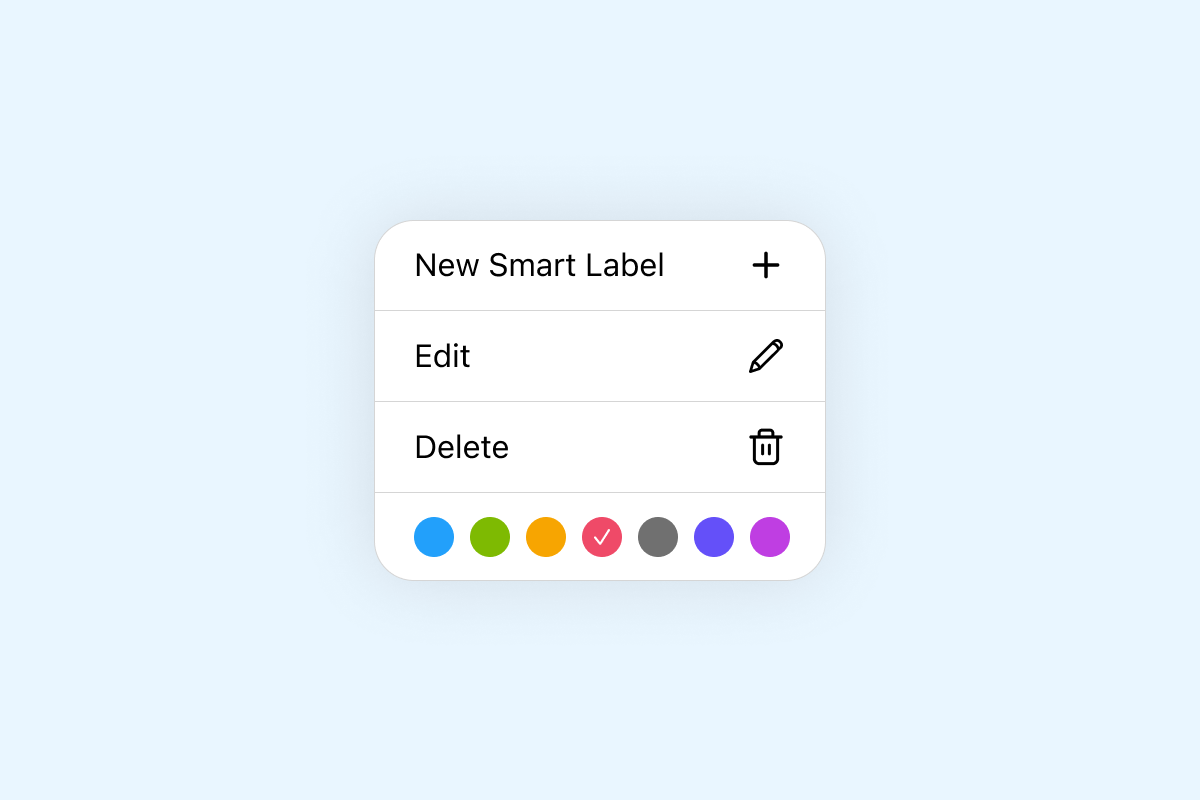
デフォルトラベルを長押しするとメニューが表示されます:
- •新しいスマートラベル – 新しいカスタムラベルを作成(名前、ルール、色)
- •編集 – デフォルトラベルのプロンプトを調整
カスタムラベルを長押しすると:
- •新しいスマートラベル – 新しいカスタムラベルを作成(名前、ルール、色)
- •編集 – 名前、プロンプト、色を変更
- •削除 – ラベルを削除(メール自体は削除されません)
デスクトップ:
サイドバーでラベルにカーソルを合わせると「...」メニューが表示されます:
- •新しいスマートラベル – カスタムラベルを作成
- •編集 – デフォルト:プロンプトのみ編集、カスタム:名前/プロンプト/色を編集
- •削除 – カスタムラベルのみ表示
6. カスタムラベルの削除
カスタムラベルを削除すると、サイドバーから消えます。メールの内容はそのまま残り、タグだけがなくなります。必要に応じて後から同様のラベルを再作成できます。
7. ラベルでフィルタリング
サイドバーのラベルをクリック/タップすると、そのラベルが付いたメールのみ表示されます。「すべてのメール」(またはメインの受信トレイビュー)に戻ると、すべてのメールが再び表示されます。