Smart Labels
Smart Labels (Etiquetas inteligentes) ayudan a Filo a comprender y organizar automáticamente su bandeja de entrada. En lugar de ordenar manualmente, le da a Filo reglas cortas en lenguaje natural ("correos de mi banco" / "códigos de restablecimiento de contraseña"), y los nuevos correos que coincidan se etiquetarán automáticamente.
1. Etiquetas predeterminadas (siempre disponibles)
Comienza con Importante, Promociones y Actualizaciones.
Estas tres etiquetas:
- •No se pueden eliminar.
- •No se pueden renombrar.
- •Se puede personalizar su prompt (regla) para adaptarse mejor a su flujo de trabajo.
2. Etiquetas personalizadas (las suyas)
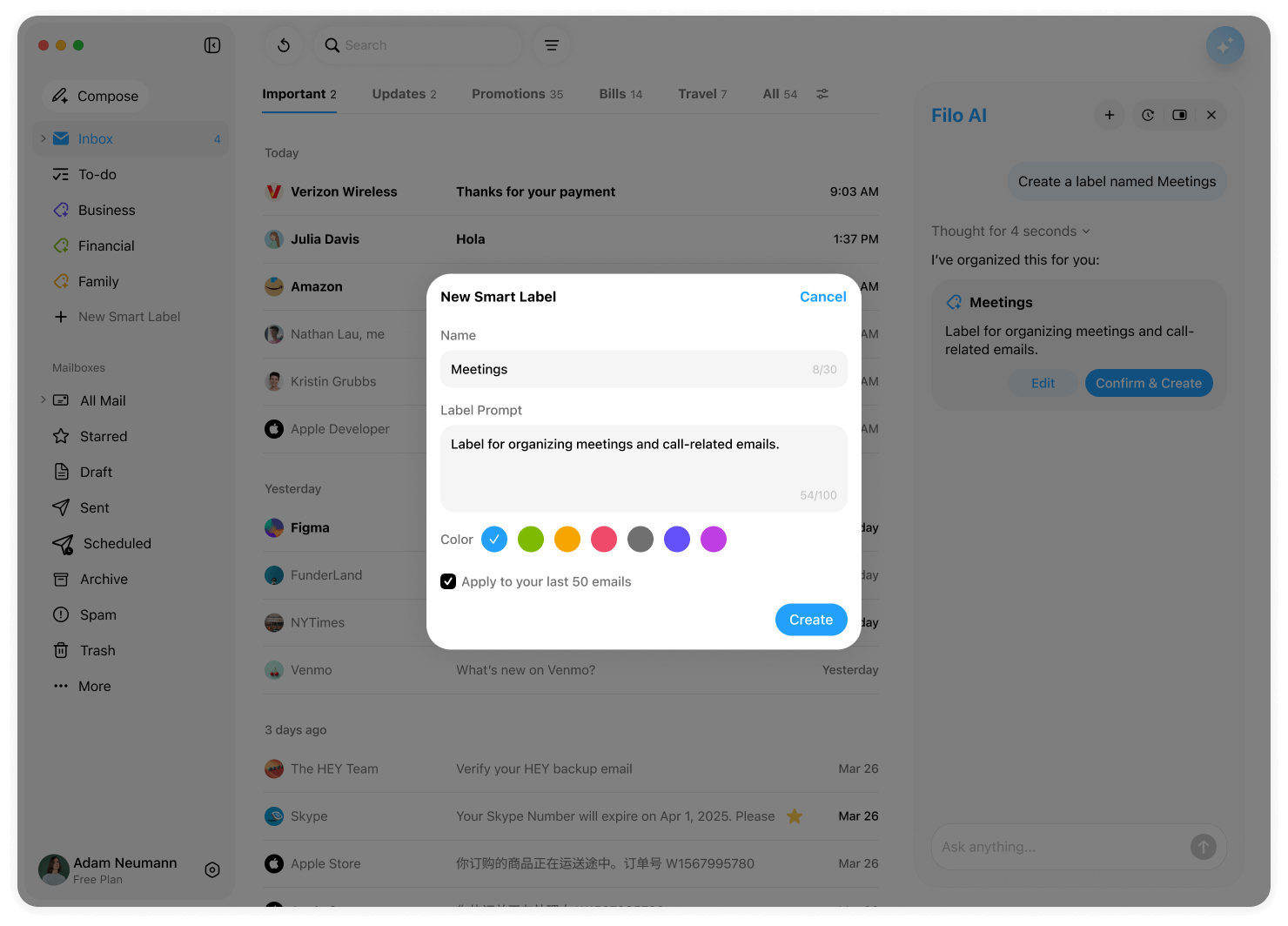
Puede crear hasta tres Smart Labels adicionales (p. ej. Trabajo, OTP, Facturación). Cada etiqueta personalizada incluye:
- •Nombre (puede renombrarlo después)
- •Prompt / regla – una descripción corta de qué tipos de correos pertenecen aquí
- •Color opcional – puramente visual
- •Puede marcar "Aplicar a tus últimos 50 correos" para analizar y etiquetar sus 50 correos más recientes que aún no tengan etiqueta.
Si ya ha creado tres etiquetas personalizadas, necesitará eliminar una antes de agregar otra.
3. Cómo funciona el etiquetado automático
Después de establecer o editar un prompt, Filo lo usa para clasificar futuros correos entrantes. También puede aplicar etiquetas manualmente a cualquier correo existente (el etiquetado manual no cambia el prompt). Un correo puede tener múltiples Smart Labels al mismo tiempo.
Consejos para escribir buenos prompts:
- •Sea específico: "facturas de Stripe" o "actualizaciones de solicitud universitaria"
- •Evite párrafos largos (100 caracteres permitidos): una frase concisa funciona mejor
- •Mencione remitentes o palabras clave si es relevante
4. Aplicar etiquetas a un correo (Móvil y Escritorio)
- Abra el correo.
- Toque/haga clic en el icono de Smart Label.
- Marque una o más etiquetas para aplicarlas de inmediato.
- ¿Necesita una nueva? Toque/haga clic en + (Nueva Smart Label) dentro de ese panel, complete los datos y guarde.
5. Crear o editar desde la lista de etiquetas
En móvil:
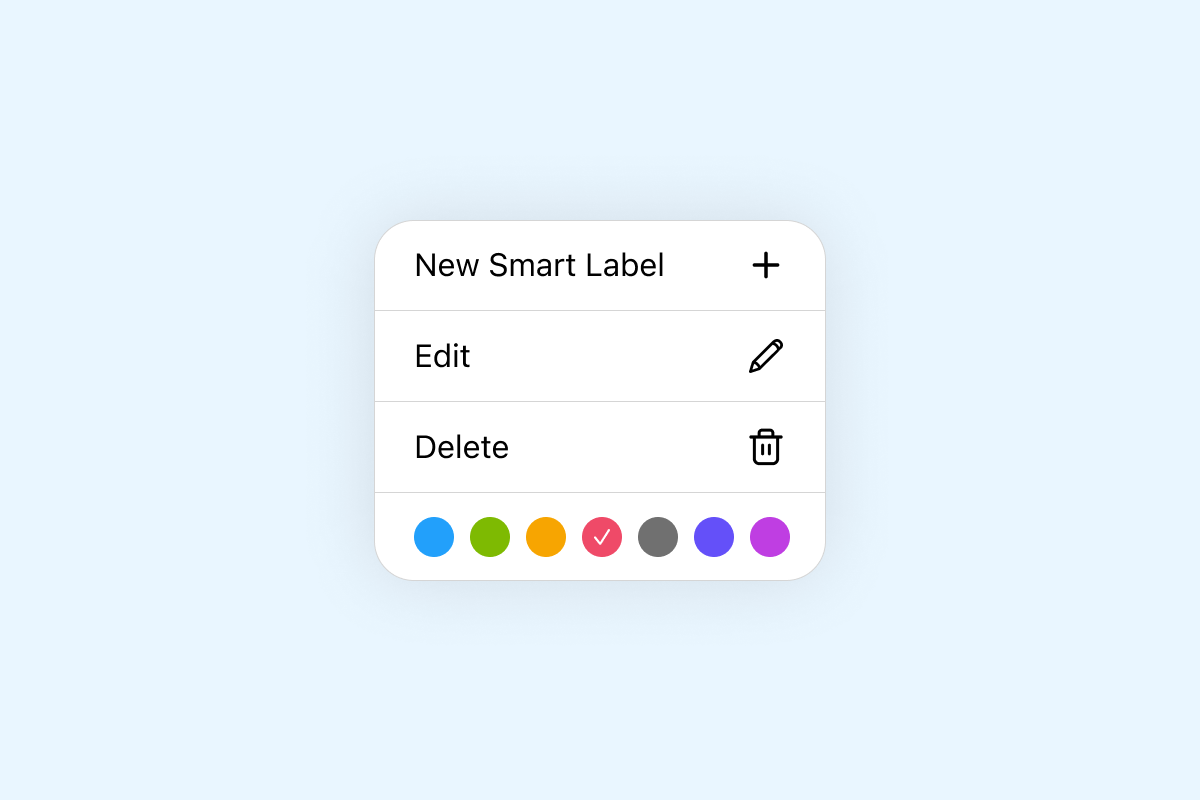
Mantenga presionada cualquier etiqueta predeterminada para abrir un menú:
- •Nueva Smart Label – crear una nueva etiqueta personalizada (nombre, regla, color)
- •Editar – ajustar el prompt de la etiqueta predeterminada
Mantenga presionada una etiqueta personalizada y verá:
- •Nueva Smart Label – crear una nueva etiqueta personalizada (nombre, regla, color)
- •Editar – cambiar nombre, prompt o color
- •Eliminar – quitar la etiqueta (esto no elimina los correos)
En escritorio:
Pase el cursor sobre una etiqueta en la barra lateral para ver el menú "...":
- •Nueva Smart Label – crear una etiqueta personalizada
- •Editar – predeterminada: solo editar prompt; personalizada: editar nombre/prompt/color
- •Eliminar – solo se muestra para etiquetas personalizadas
6. Eliminar una etiqueta personalizada
Eliminar una etiqueta personalizada la quita de la barra lateral. Los correos conservan su contenido; solo desaparece la etiqueta. Puede recrear una etiqueta similar más tarde si lo necesita.
7. Filtrar por etiquetas
Haga clic/toque una etiqueta en la barra lateral para ver solo los correos que la llevan actualmente. Regrese a Todo el correo (o su vista principal) para ver todo de nuevo.