智慧標籤
Smart Labels 智慧標籤幫助 Filo 自動理解並整理你的收件匣。無需手動分類,你只要給 Filo 簡短的自然語言規則(「來自我銀行的郵件」/「密碼重設驗證碼」),符合的新郵件就會自動被標記。
1. 預設標籤(始終可用)
你一開始就有「重要」、「促銷」和「動態」三個標籤。
這三個標籤:
- •無法刪除。
- •無法重新命名。
- •可以自訂提示(規則)以更符合你的工作流程。
2. 自訂標籤(你自己的)
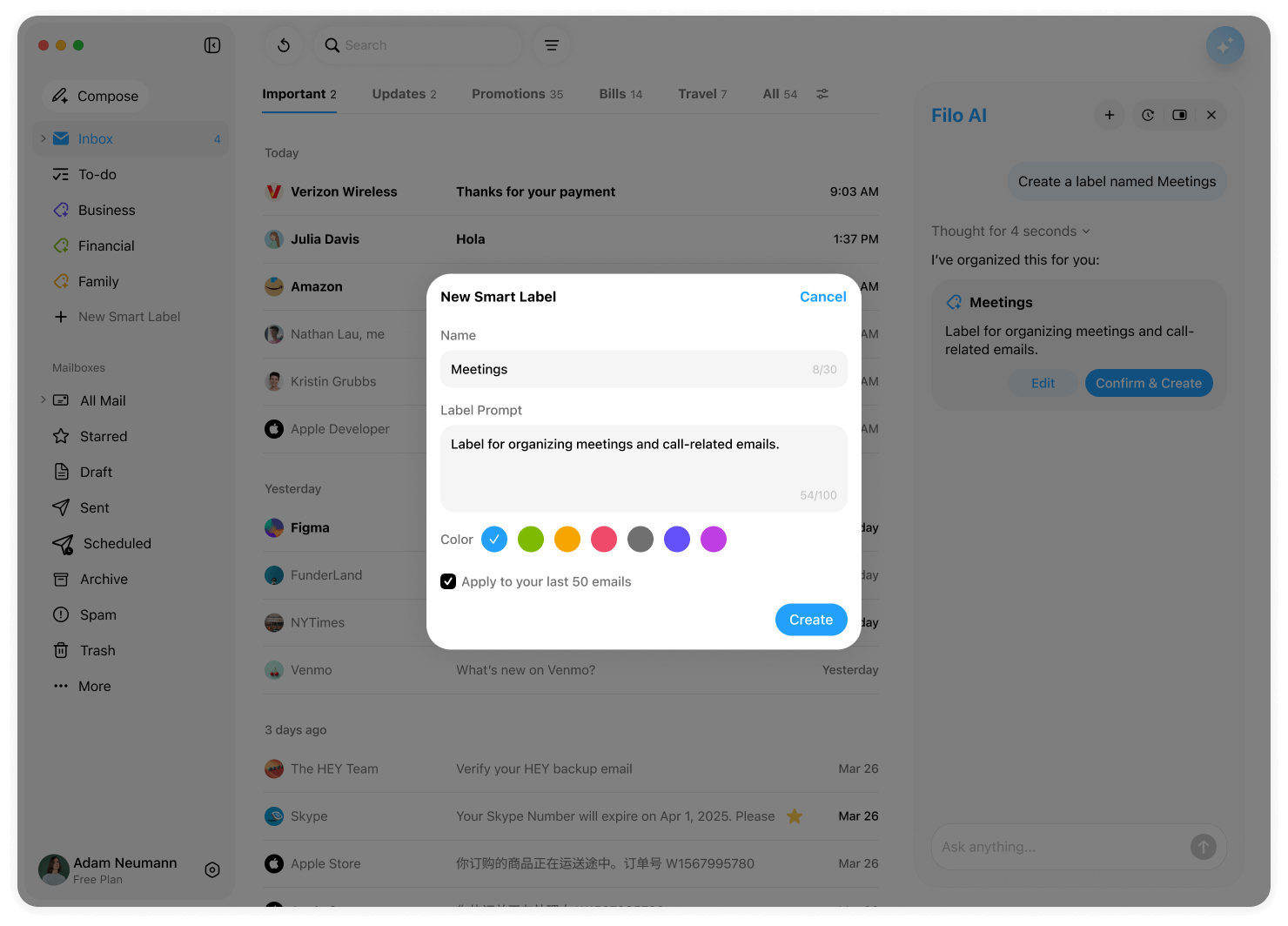
你最多可以建立三個額外的 Smart Labels 智慧標籤(例如工作、OTP、帳單)。每個自訂標籤包含:
- •名稱(之後可以重新命名)
- •提示 / 規則 – 簡短描述哪類郵件屬於這個標籤
- •選用的顏色 – 純粹視覺效果
- •可勾選"套用到最近 50 封郵件",解析最近 50 封尚未標記的郵件並套用新標籤。
如果你已經建立了三個自訂標籤,需要先刪除一個才能新增。
3. 自動標記如何運作
設定或編輯提示後,Filo 會用它來分類未來收到的郵件。你也可以手動為任何現有郵件套用標籤(手動標記不會更改提示)。一封郵件可以同時擁有多個 Smart Labels 智慧標籤。
撰寫好提示的技巧:
- •保持具體:「來自 Stripe 的發票」或「大學申請狀態更新」
- •避免冗長段落(限 100 個字元)——一句簡潔的話效果最好
- •如相關的話,提及寄件者或關鍵字
4. 為郵件套用標籤(行動版 & 桌面版)
- 打開郵件。
- 點擊 Smart Label 圖示。
- 勾選一個或多個標籤立即套用。
- 需要新的?在面板內點選 +(新增 Smart Label),填寫詳情後儲存。
5. 從標籤列表建立或編輯
行動版:
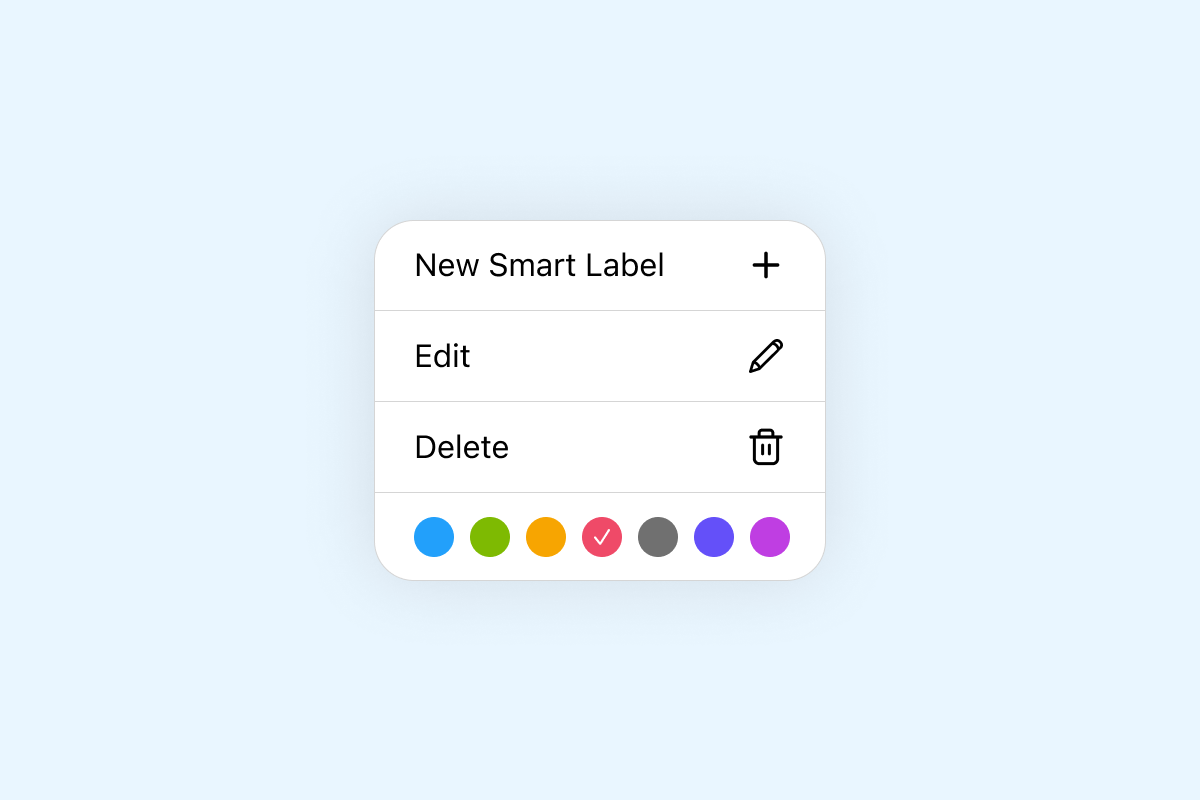
長按任何預設標籤以打開選單:
- •新增 Smart Label – 建立新的自訂標籤(名稱、規則、顏色)
- •編輯 – 調整預設標籤的提示
長按自訂標籤會看到:
- •新增 Smart Label – 建立新的自訂標籤(名稱、規則、顏色)
- •編輯 – 更改名稱、提示或顏色
- •刪除 – 移除標籤(不會刪除郵件)
桌面版:
將滑鼠移到側邊欄的標籤上以顯示「...」選單:
- •新增 Smart Label – 建立自訂標籤
- •編輯 – 預設標籤:僅編輯提示;自訂標籤:編輯名稱/提示/顏色
- •刪除 – 僅顯示於自訂標籤
6. 刪除自訂標籤
刪除自訂標籤會將其從側邊欄移除。郵件會保留其內容——只有標記消失。如有需要,你可以稍後重新建立類似的標籤。
7. 依標籤篩選
點選側邊欄中的標籤,只檢視目前帶有該標籤的郵件。返回「全部郵件」(或你的主收件匣檢視)即可再次看到所有內容。