智能标签
Smart Labels 帮助 Filo 自动理解和整理你的收件箱。你不需要手动分拣——只需用自然语言描述规则(如「来自银行的邮件」「密码重置验证码」),匹配的新邮件就会被自动标记。
1. 默认标签(始终可用)
初始自带三个标签:重要、推广和通知。
这三个标签:
- •不可删除。
- •不可重命名。
- •可以自定义提示词(规则)以更好地适配你的工作流。
2. 自定义标签
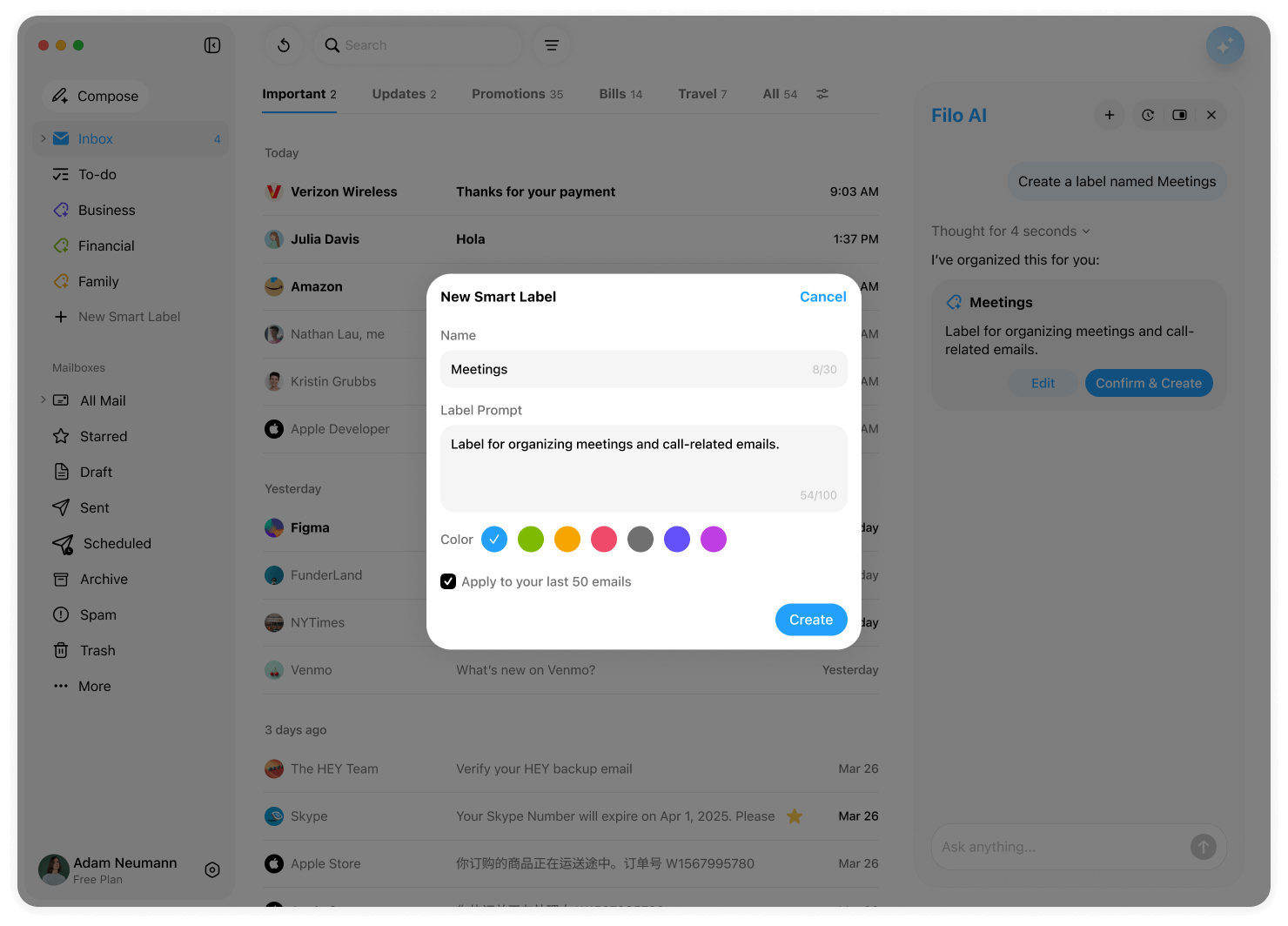
你最多可以创建三个额外的 Smart Labels(如 Work、OTP、Billing)。每个自定义标签包含:
- •名称(后续可修改)
- •提示词/规则 – 简短描述哪些邮件属于该标签
- •可选颜色 – 仅用于视觉区分
- •可勾选"应用到最近 50 封邮件",对最近 50 封未打标签的邮件进行解析并打上新标签。
如果已创建三个自定义标签,需要先删除一个才能添加新的。
3. 自动标记如何工作
设置或编辑提示词后,Filo 会用它来分类未来的新邮件。你也可以手动为已有邮件添加标签(手动标记不会更改提示词)。同一封邮件可以同时拥有多个 Smart Labels。
编写好提示词的技巧:
- •保持具体:「Stripe 的发票」或「大学申请状态更新」
- •避免长段落(最多 100 个字符)——一句简洁的描述效果最好
- •如有需要可以提及发件人或关键词
4. 为邮件添加标签(移动端和桌面端)
- 打开邮件。
- 点击 Smart Label 图标。
- 勾选一个或多个标签即可立即应用。
- 需要新标签?在面板中点击 +(新建 Smart Label),填写详情并保存。
5. 从标签列表创建或编辑
移动端:
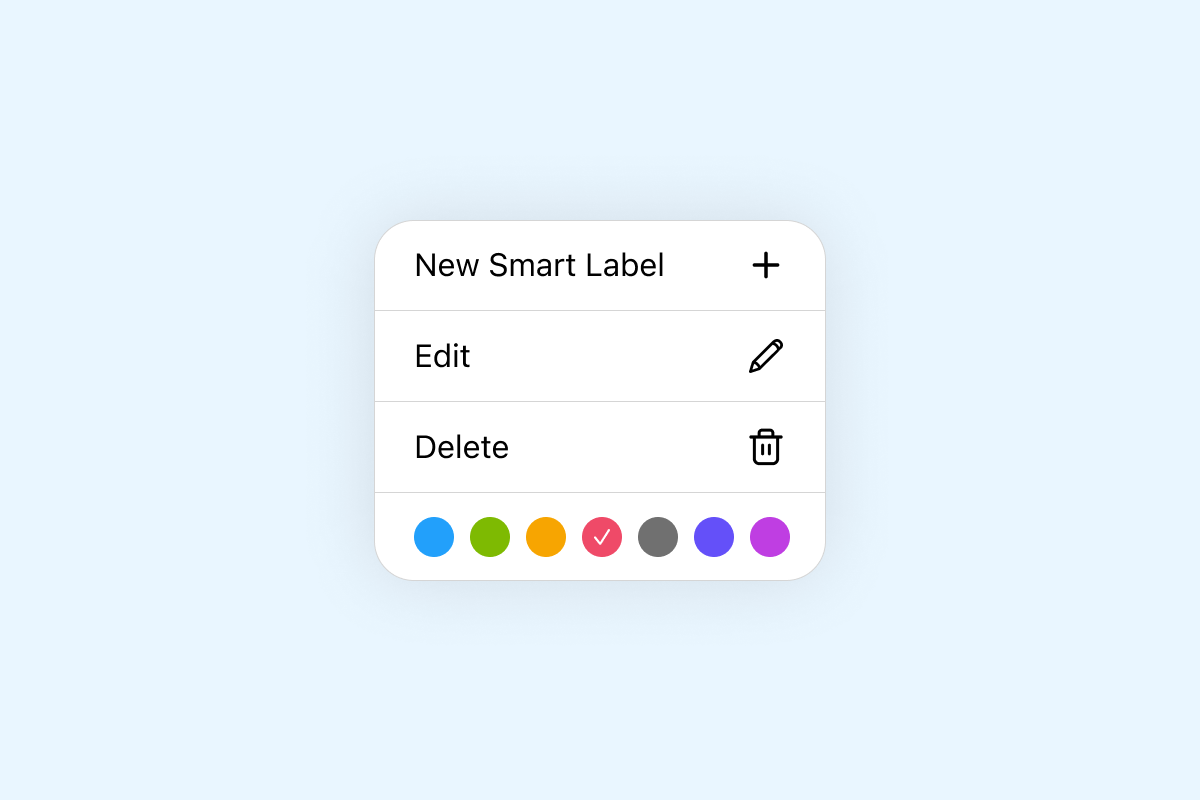
长按任意默认标签打开菜单:
- •新建 Smart Label – 创建新的自定义标签(名称、规则、颜色)
- •编辑 – 调整默认标签的提示词
长按自定义标签你会看到:
- •新建 Smart Label – 创建新的自定义标签(名称、规则、颜色)
- •编辑 – 修改名称、提示词或颜色
- •删除 – 移除标签(不会删除邮件)
桌面端:
悬停在侧边栏标签上显示「...」菜单:
- •新建 Smart Label – 创建自定义标签
- •编辑 – 默认标签:仅编辑提示词;自定义标签:编辑名称/提示词/颜色
- •删除 – 仅对自定义标签显示
6. 删除自定义标签
删除自定义标签会将其从侧边栏移除。邮件内容保持不变——只是标记消失了。你随时可以重新创建类似的标签。
7. 按标签筛选
点击侧边栏中的标签,即可只查看当前带有该标签的邮件。返回「全部邮件」(或你的主收件箱视图)即可查看所有邮件。